to do list桌面
MicrosoftToDohelpsyoumanagetasks,organizeyourday,andstayproductivewithpersonalizedfeatures.,您可以透過Microsoft待辦事項輕鬆跨多個裝置建立和同步工作,不論是在電腦、手機或平板電腦,都可以使用您的待辦事項清單。[1]行動裝置應用程式的提供狀態,會依國家...
您可以透過Microsoft待辦事項輕鬆跨多個裝置建立和同步工作,不論是在電腦、手機或平板電腦,都可以使用您的待辦事項清單。[1]行動裝置應用程式的提供狀態,會依國家/地區的不同而有所差異。Microsoft待辦事項應用程式協助您管理、排定優先順序並完成目標和工作,進...
** 本站引用參考文章部分資訊,基於少量部分引用原則,為了避免造成過多外部連結,保留參考來源資訊而不直接連結,也請見諒 **
Welcome to To Do
Microsoft To Do helps you manage tasks, organize your day, and stay productive with personalized features.
待辦事項清單和工作管理應用程式
您可以透過 Microsoft 待辦事項輕鬆跨多個裝置建立和同步工作,不論是在電腦、手機或平板電腦,都可以使用您的待辦事項清單。 [1] 行動裝置應用程式的提供狀態,會依國家/地區的不同而有所差異。 Microsoft 待辦事項應用程式協助您管理、排定優先順序並完成目標和工作,進而為您帶來成功。
不再遺漏任何重要事項!7 款熱門待辦事項軟體( ...
在每天忙碌的工作中,常會有一些緊急、需要盡快完成的工作事項,或者是生活瑣事,比如繳交電費水費、購買寵物飼料等等。 如果這些事情太多,容易不小心就忘記,進而造成不必要的麻煩。 這時候如果有個工具能夠將這些事項集中記錄下來,就能將這些目標具象化,並加以組織和規劃,讓你可以快速將這些事項完成。 有些人習慣使用紙本工具,例如手帳或是便利貼來記錄待辦事項。 雖然這些工具易於記錄和修改,但容易因為忘記攜帶,造成資料散落各處的問題。 如果使用專門的待辦事項軟體,便可以在電腦或手機上隨時新增或更新待辦事項,方便快速記錄。
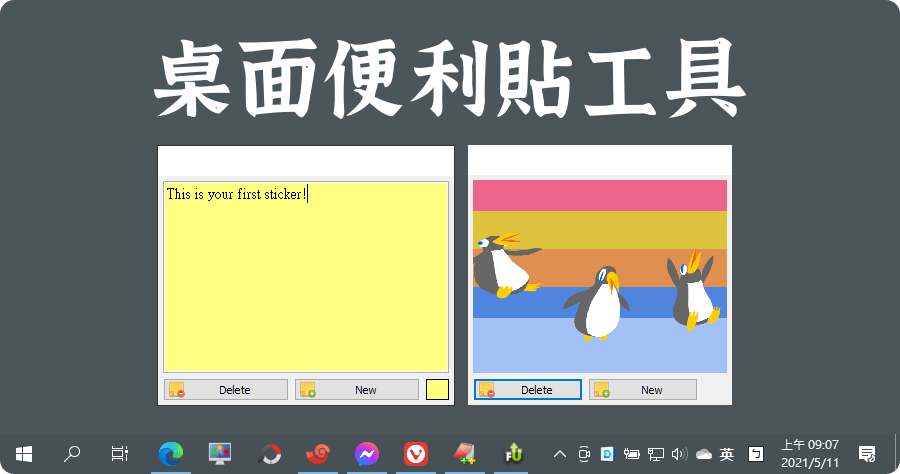
Windows 10好用的內建應用程式:桌面便利貼,將待辦事項黏在視窗 ...
1.第一步,在搜尋框中輸入「Sticky notes」,開啟這個應用程式。 2.接著,桌面便會出現熟悉的便利貼視窗,直接在其中輸入內容。 3.內容輸入完成後,利用下方粗體、斜體、下底線、刪除線和項目符號編輯字體。 4.另外,點按便利貼的右上角「…」圖示,可更換便箋的顏色。 5.若要新增便箋,點擊左上角的「+」即可。 6.隨著便箋數量增多,若想快速地找出某一張清單,可利用自黏便箋視窗中的搜尋欄,輸入關鍵字、找出該張便箋。 歡迎加入!

![How To Use Microsoft To Do - [2025]](https://i.ytimg.com/vi/oHfRr393Tgc/hqdefault.jpg)